
O sistema WaSap tem uma novidade incrível: o Agendamento de Mensagens!
Com essa nova funcionalidade, você pode programar o envio de mensagens para seus contatos de forma prática e eficiente, otimizando sua comunicação e criando inúmeras possibilidades. Veja alguns exemplos de como aproveitar esse recurso:
- Agendamento de envio de links de pagamento para seus clientes.
- Lembretes personalizados, como avisar um paciente sobre uma consulta marcada.
- Saudações em datas comemorativas, como aniversários.
Recursos do Módulo de Agendamento de Mensagens
O novo módulo foi pensado para ajudar sua empresa a manter a organização e a eficiência no atendimento. Entre as principais funcionalidades estão:
- Agendamento rápido diretamente na tela do ticket.
- Dashboard intuitivo para acompanhar próximos envios e consultar o histórico dos últimos 30 dias.
- Opções de agendar, editar e cancelar mensagens com facilidade.
- Uso de Mensagens Rápidas e Variáveis de Mensagem para preenchimento do campo mensagens.
- Busca de agendamentos para localizar informações rapidamente.
Treinamentos
Agora vamos aprender a configurar e consultar agendamentos de mensagem.
Como Acessar o Dashboard de Agendamentos
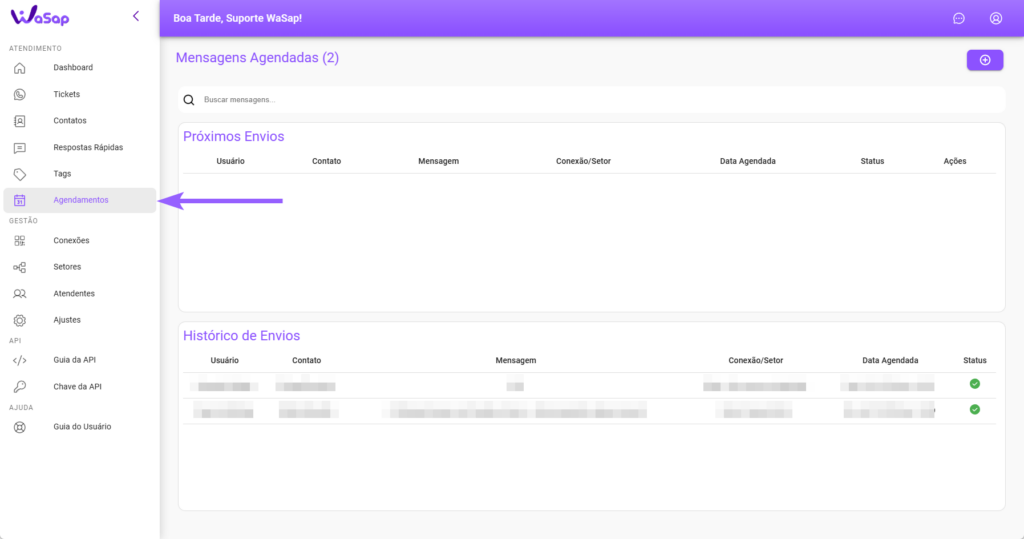
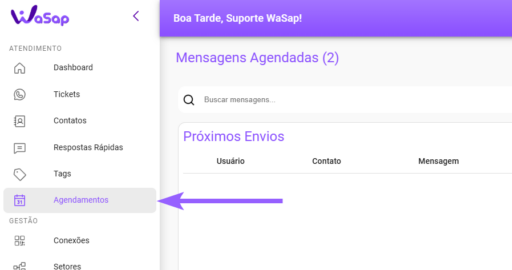
- Para visualizar os próximos envios e o histórico de mensagens agendadas, acesse o menu lateral e clique em “Agendamentos”. Lá, você terá todas as informações organizadas em um único lugar.
Entendendo as informações
Quando um evento de agendamento de mensagem é lançado no sistema, ele fornece algumas informações, estas são disponibilizadas para organização do atendimento e uso pelo próprio sistema. Vamos conhece-las:
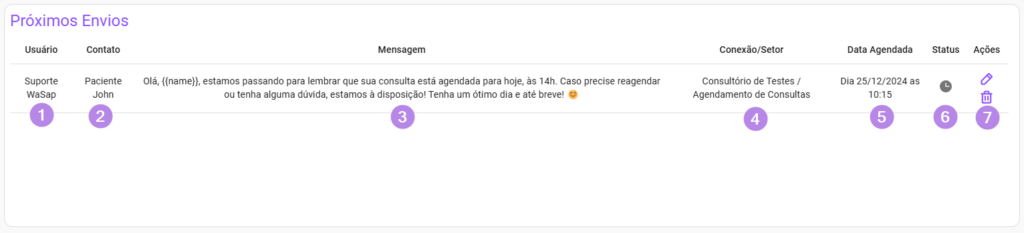
- Nome do Atendente que realizou/editou ou cancelou o agendamento (Está opção não é editável, sempre irá mostrar o nome do usuário que interagiu com o agendamento);
- Nome do Contato que é o destino do agendamento;
- Mensagem a ser enviada pelo agendamento;
- Conexão/Setor que o envio será atrelado;
- Data e horário da programação de envio;
- Status do envio, responsável por mostrar se a mensagens está agendada, enviada ou cancelada;
- Botões de ação, para editar ou cancelar o envio (Estes só estarão disponíveis para os próximos eventos).
Efetuando Agendamento Rápido (via Tela de Tickets)
Imagine que, durante uma conversa com um contato, surge a necessidade de agendar um compromisso futuro. Pensamos exatamente nessa situação para tornar seu trabalho mais prático e eficiente.
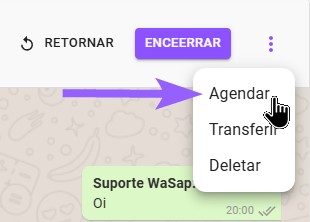
- Basta acessar o menu de opções no canto superior direito da conversa e selecionar a opção “Agendar”.
- O sistema irá assimilar automaticamente o nome do contato, setor e conexão que estão utilizando na conversa. É só você você preencher o campo ‘Data e Hora’ e o campo ‘Mensagem’, em seguida clicar em ‘Agendar’.
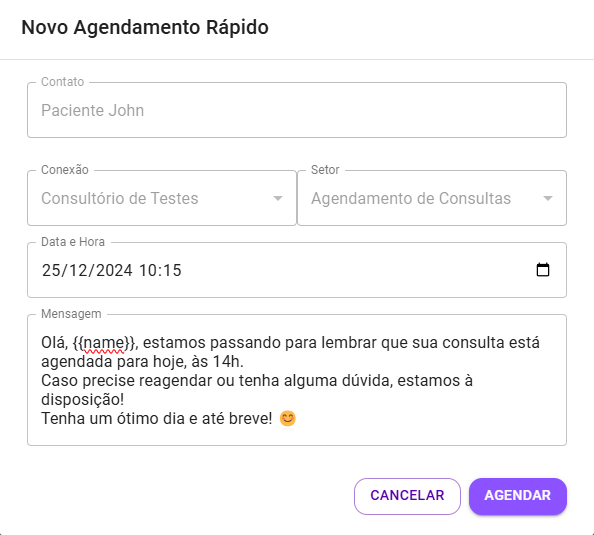
Pronto! Com apenas alguns cliques, você organiza seu agendamento de mensagem sem perder o ritmo da conversa.
Efetuando Agendamento (via Dashboard de Agendamentos)
Você também pode efetuar um novo agendamento diretamente da tela agendamentos. Neste método, você pode criar um agendamento para qualquer contato.
- Acesse o menu “Agendamentos”;
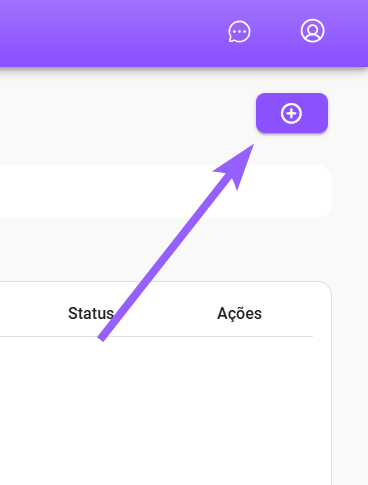
- Clique no símbolo de mais (+), no canto superior direito da tela;
- Basta preencher os dados no formulário e clique em salvar;
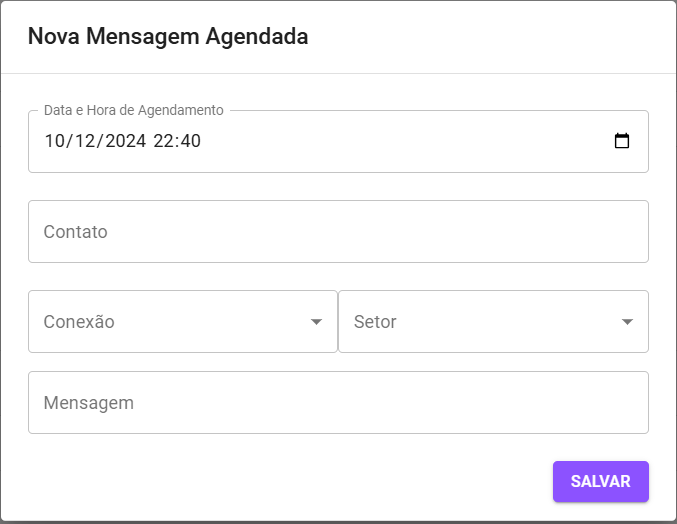
- Prontinho, seu agendamento estará programado para ser enviado na data e hora agendados.